
【简述:】在互联网时代,图片上传和分享已经成为我们日常生活中不可或缺的一部分。然而,大多数免费图床都限制了用户的上传数量和图片大小,给用户带来了诸多不便。今天,我们将介绍如何利用Cloudflare的Page服务,部署一个无限空间的免费图床,让用户可以随意上传和分享图片。第一步、创建github.com账号自行在github.com里面注册一
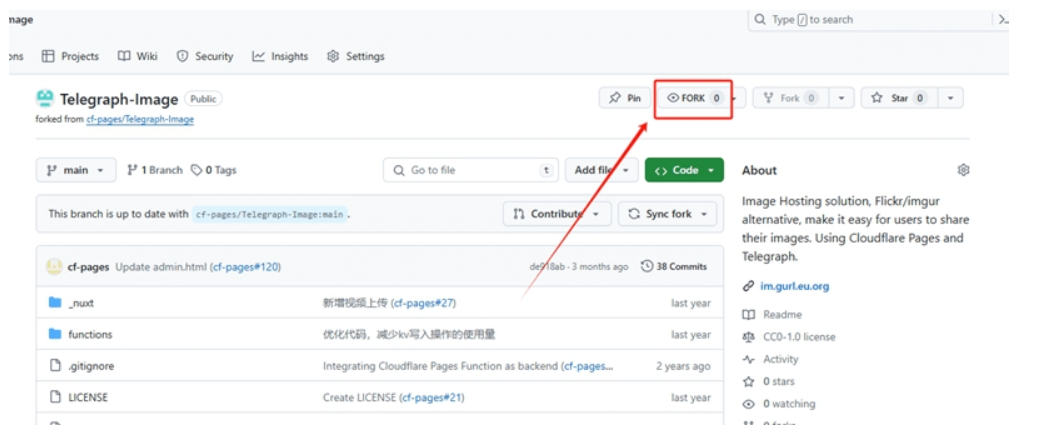
在互联网时代,图片上传和分享已经成为我们日常生活中不可或缺的一部分。然而,大多数免费图床都限制了用户的上传数量和图片大小,给用户带来了诸多不便。今天,我们将介绍如何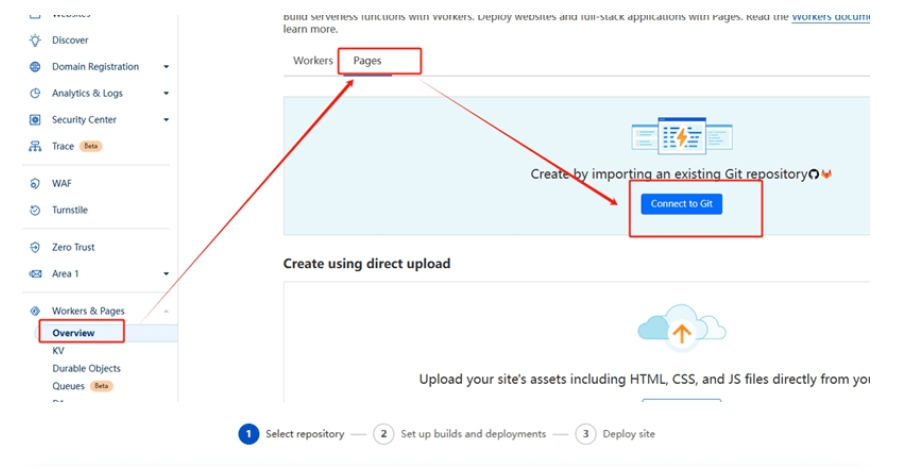 利用Cloudflare的Page服务,部署一个无限空间的免费图床,让用户可以随意上传和分享图片。 第一步、创建github.com账号 自行在github.com里面注册一个账号;然后并正常登录上; 第二步、FORK应用至自己账号 在获取Telegraph-Image库文件 :https://github.com/huazhongxu/Telegraph-Image
第三步、注册cloudflare账号 注册地址:Cloudflare | Web Performance & Security

注册好账号后并正常登录
第四步、创建PAGES页面; Workers & Pages——》Overview——》PAGES——》Create Workers

第五步、Create Workers
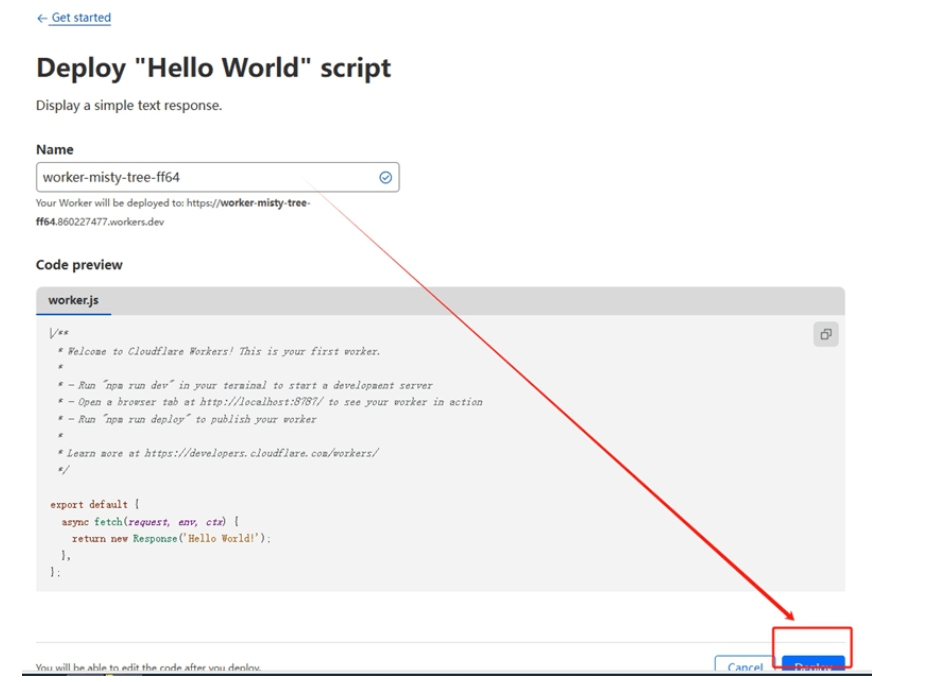
第六步、创建应用程序 Overview | 1197892138@qq.com's Account | Cloudflare

/注:在此流程中,不要使用网页翻译,否则页面会出现异常错误;/
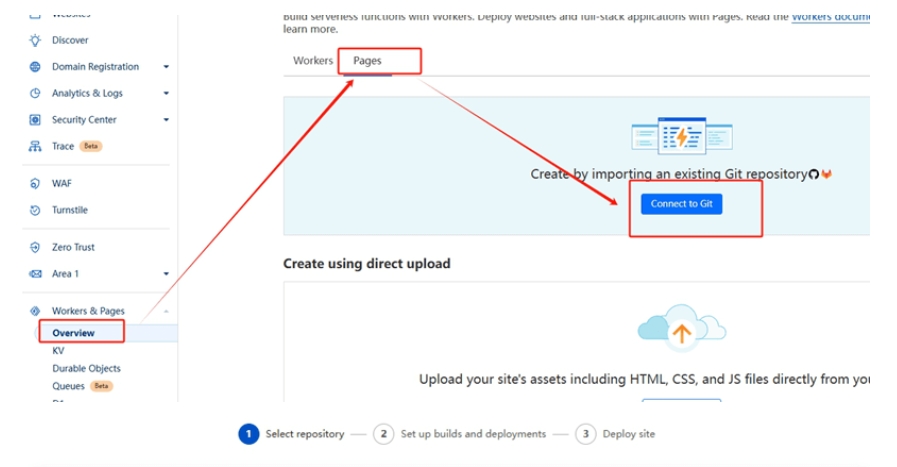



再点击下一步,在接下来的页面里面里面让所有内容默认即可,直接点击【Save and Deploy】保存并部署。

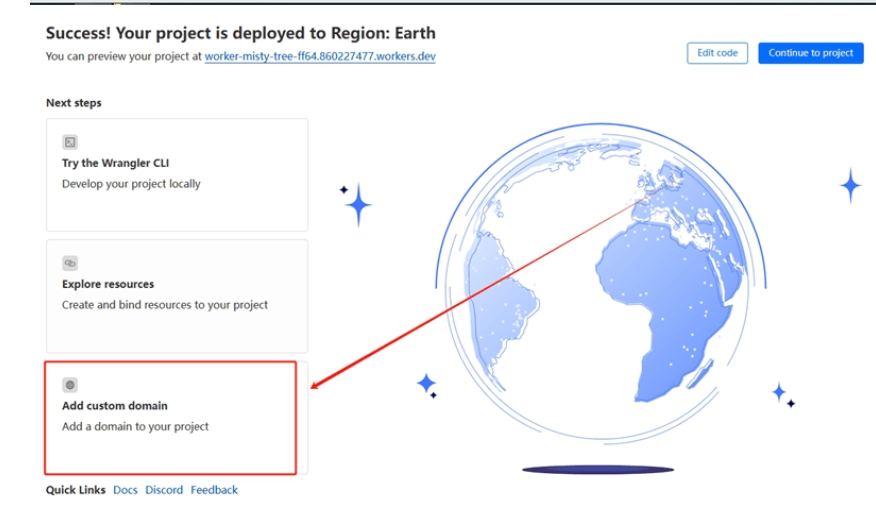
等待出现【Success! Your project is deployed to Region: Earth】后,截止到这里,无限上传图片的图床就部署好了; 其中无限空间的图床路径即为:You can preview your project at :【telegraph-image-1tu.pages.dev】 打开效果如下:

更如果还不清楚可以查阅视频看: